아침에 밥을 해두고 저녁까지 전기밥솥 보온을 켜두는 날이 이어지면 생각보다 전기세가 많이 나오는 건 아닌지 신경 쓰이게 됩니다.
특히 밥이 조금 남았다는 이유로 다음 날까지 그대로 보온해 두었다가, 차라리 냉동해 둘 걸 그랬나 싶을 때도 있습니다.
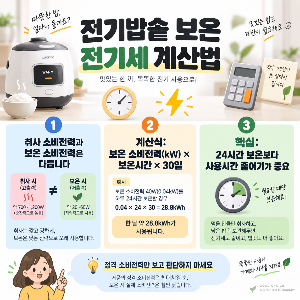
전기밥솥 전기세를 계산할 때 가장 먼저 알아둘 점은 취사 소비전력과 보온 소비전력이 서로 다르다는 것입니다.
취사는 높은 전력을 비교적 짧게 사용하고, 보온은 상대적으로 적은 전력을 오랜 시간 사용하기 때문에 정격 소비전력 숫자만 보고 한 달 전기요금을 판단하면 실제 사용 패턴과 차이가 날 수 있습니다.
이번 글에서는 전기밥솥 보온 전기세를 기준으로 24시간 보온하면 한 달에 어느 정도 전력을 사용하는지, 12시간 보온과 냉동밥 재가열은 어떤 차이가 있는지, 밥솥을 구입할 때 어떤 항목을 확인해야 하는지까지 정리했습니다.
전기밥솥 보온 전기세는 어떻게 계산할까
전기밥솥에 적힌 1,000W, 1,200W 같은 숫자를 보고 하루 종일 그만큼 전기를 사용하는 것으로 생각하기 쉽습니다.
하지만 이 숫자는 주로 취사 과정에서 사용하는 정격 소비전력과 관련이 있기 때문에 보온 전기세를 그대로 계산하는 기준으로 사용하기에는 적절하지 않습니다.
보온 전기세를 알아보려면 보온 중 평균적으로 사용하는 전력과 실제 보온 시간을 확인하는 것이 중요합니다.
계산식
보온 소비전력(kW) × 하루 보온시간 × 30일 = 한 달 보온 전력사용량(kWh)
예를 들어 보온 중 평균 소비전력을 30W라고 가정하면 0.03kW가 됩니다. 이를 하루 12시간 사용하면 하루 0.36kWh, 한 달이면 약 10.8kWh입니다.
다만 밥솥은 보온 중에도 항상 동일한 전력을 소비하는 것이 아니며 제품의 온도 제어 방식, 밥의 양, 주변 온도 등에 따라 실제 사용량은 달라질 수 있습니다.
따라서 아래 계산은 자신의 밥솥 사용량을 이해하기 위한 비교용 예시로 보는 것이 좋습니다.
밥솥 보온 24시간 전기세 한 달이면 얼마일까
실제 전기요금은 가정의 전체 전기사용량과 누진 구간 등에 따라 달라집니다.
따라서 여기서는 비교를 쉽게 하기 위해 1kWh당 160원으로 단순 가정해 계산해보겠습니다.
보온 중 평균 소비전력이 30W인 밥솥을 기준으로 하면 다음과 같습니다.
| 하루 보온시간 | 월 전력사용량 | 단순 계산 월 비용 |
|---|---|---|
| 8시간 | 약 7.2kWh | 약 1,150원 |
| 12시간 | 약 10.8kWh | 약 1,730원 |
| 24시간 | 약 21.6kWh | 약 3,460원 |
같은 밥솥이라도 하루 24시간 계속 보온하는 것과 12시간만 사용하는 것은 한 달 전력사용량이 약 2배 차이 납니다.
만약 보온 중 평균 소비전력이 20W 수준이라면 24시간 기준 월 약 14.4kWh, 40W라면 약 28.8kWh가 됩니다.
같은 방식으로 계산하면 단순 비용은 약 2,300원∼4,600원 정도가 될 수 있습니다.
여기서 중요한 점은 이 금액이 밥솥 하나만 따로 청구되는 실제 전기요금은 아니라는 것입니다.
주택용 전기는 집 전체 사용량을 기준으로 요금이 계산되므로 현재 어느 사용구간에 있는지에 따라 실제 추가 부담액은 달라질 수 있습니다.
따라서 정확한 밥솥 전기세를 확인하고 싶다면 먼저 제품의 소비전력 정보를 확인한 뒤 현재 가정의 월 전기사용량과 함께 계산하는 것이 가장 현실적입니다.
24시간 보온과 냉동밥, 어떤 방법이 전기세가 적을까
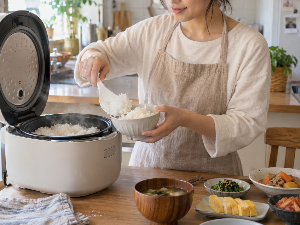
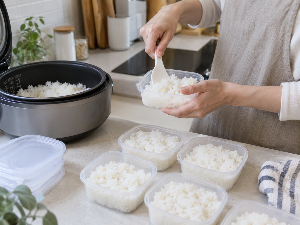
밥을 아침부터 다음 날까지 계속 보온하는 대신 한 끼 분량씩 소분해 냉동한 뒤 전자레인지로 데워 먹는 방법도 있습니다.
비교할 때는 취사에 들어가는 전력은 동일하다고 보고 밥을 지은 이후 보관하는 과정에서 발생하는 전력만 비교하는 것이 이해하기 쉽습니다.
예시
- 전자레인지 소비전력: 1,000W
- 1회 사용시간: 3분
- 하루 사용횟수: 2회
- 한 달 전력사용량: 약 3kWh
- 1kWh당 160원 가정 시 월 비용: 약 480원
반면 평균 30W로 24시간 보온하면 한 달 약 21.6kWh를 사용하므로 같은 단순 계산 기준에서는 약 3,460원입니다.
| 비교 방식 | 월 전력사용량 예시 | 단순 계산 월 비용 |
|---|---|---|
| 30W로 24시간 보온 | 약 21.6kWh | 약 3,460원 |
| 1,000W 전자레인지 하루 6분 | 약 3kWh | 약 480원 |
물론 냉동밥에는 냉동실 사용에 필요한 전력도 포함됩니다. 다만 냉장고와 냉동실은 원래 계속 가동되는 가전이기 때문에 밥 몇 공기를 추가로 냉동했을 때 증가하는 전력을 정확히 따로 계산하기는 어렵습니다.
결국 다음 식사까지 시간이 짧다면 보온, 다음 날 이후까지 밥을 보관해야 한다면 소분 냉동하는 방식이 전기 사용과 밥 보관을 함께 관리하기에 편리합니다.
전자레인지 역시 제품마다 소비전력이 다르므로 700W, 1,000W 등 제품 라벨에 적힌 실제 소비전력을 기준으로 계산하는 것이 좋습니다.
밥솥 보온 몇 시간까지 하는 게 좋을까
전기밥솥 보온은 몇 시간까지만 해야 한다고 모든 제품에 공통으로 적용할 수 있는 숫자가 있는 것은 아닙니다.
제품마다 온도 조절 방식과 보온 기능이 다르기 때문에 제조사 사용설명서의 보온 관련 안내를 우선 확인하는 것이 좋습니다.
다만 전기세 절약이 목적이라면 24시간 보온을 기본적인 사용 방식으로 두는 것은 피하는 편이 유리합니다.
아침에 지은 밥을 점심이나 저녁에 먹는 정도라면 보온을 이용하고, 다음 날까지 남을 양이라면 일찍 소분해 냉동하는 식으로 구분할 수 있습니다.
예를 들어 6∼12시간 이후에도 밥이 많이 남아 있다면 계속 보온할 것인지 냉동할 것인지 한 번 판단해보는 방식입니다.
장시간 보온할수록 전력사용량뿐 아니라 밥이 마르거나 색과 냄새가 변하는 문제도 고려해야 합니다.
6인용과 10인용 밥솥은 전기세 차이가 클까
6인용과 10인용 밥솥 역시 단순히 용량이 크다는 이유만으로 전기세가 정확히 몇 퍼센트 더 나온다고 말하기는 어렵습니다.
큰 용량의 제품은 정격 소비전력이 높은 경우가 있지만 실제 한 달 전기세는 취사 횟수, 한 번에 짓는 밥의 양, 보온 시간과 에너지효율 등에 영향을 받습니다.
혼자 또는 두 사람이 생활하면서 매번 소량의 밥만 짓는다면 필요 이상으로 큰 밥솥을 선택하기보다 실제 취사량에 맞는 용량을 선택하는 것도 효율적인 방법입니다.
전기밥솥 전기세 절약하려면 이것부터 확인하세요
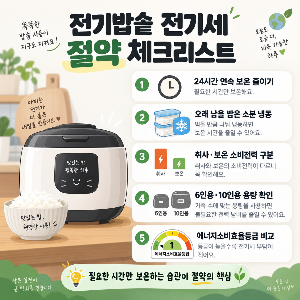
새로운 전기밥솥을 구입할 때는 판매 페이지에 크게 적힌 정격 소비전력 하나만 비교하기보다 실제 사용 패턴과 관련된 정보를 함께 확인해야 합니다.
- 최대 취사 용량: 평소 몇 명이 얼마나 자주 밥을 먹는지에 맞춰 6인용·10인용 등 적정 용량을 확인합니다.
- 에너지소비효율등급: 제품을 비교할 때 효율등급과 소비전력 정보를 함께 살펴봅니다.
- 취사 소비전력량: 제공되는 경우 1회 취사에 사용하는 전력량을 확인합니다.
- 보온 관련 소비전력: 장시간 보온을 자주 사용한다면 보온 시 전력 정보도 함께 확인합니다.
- 실제 보온시간: 새 제품으로 교체하기 전에 현재 밥솥의 보온 시간을 먼저 줄여봅니다.
같은 1등급 제품이라도 용량과 취사 방식, 기능이 다르기 때문에 자신의 사용 방식에 맞는 제품을 고르는 것이 중요합니다.
이미 사용 중인 밥솥이라면 새 제품으로 교체하기 전에 보온 시간을 먼저 줄여보는 것도 효과적인 방법입니다.
하루 24시간 보온하던 것을 12시간으로 줄이면 앞의 계산처럼 보온에 사용하는 전력량을 절반 수준으로 줄일 수 있습니다.
에너지효율등급 및 제품 정보 확인: 한국에너지공단 효율관리제도
자주 묻는 질문(FAQ)
Q1. 전기밥솥에 적힌 1,000W로 보온 전기세를 계산하면 되나요?
그대로 계산하기는 어렵습니다. 1,000W나 1,200W 같은 수치는 주로 취사 과정의 정격 소비전력과 관련이 있으므로 보온 전기세는 보온 중 평균 소비전력과 보온 시간을 기준으로 보는 것이 좋습니다.
Q2. 하루 24시간 보온하면 한 달에 전기를 얼마나 사용할까요?
보온 중 평균 소비전력이 30W라고 가정하면 하루 24시간 보온 시 한 달에 약 21.6kWh를 사용합니다. 실제 사용량은 밥솥의 보온 방식과 주변 환경 등에 따라 달라질 수 있습니다.
Q3. 24시간 보온과 냉동밥 재가열 중 어느 쪽이 전기를 덜 사용할까요?
본문의 단순 계산 예시에서는 30W로 하루 24시간 보온할 경우 월 약 21.6kWh, 1,000W 전자레인지를 하루 총 6분 사용할 경우 월 약 3kWh로 계산됩니다. 다만 실제 소비전력과 사용시간에 따라 결과는 달라질 수 있습니다.
Q4. 밥솥 보온은 몇 시간까지만 해야 하나요?
모든 제품에 공통으로 적용되는 보온시간 기준이 있는 것은 아닙니다. 제품마다 기능이 다르므로 제조사 사용설명서를 우선 확인하고, 전기 사용을 줄이고 싶다면 다음 날까지 남을 밥은 소분 냉동하는 방식도 고려할 수 있습니다.
Q5. 6인용보다 10인용 밥솥이 무조건 전기세가 많이 나오나요?
단순히 용량만으로 한 달 전기세 차이를 정하기는 어렵습니다. 실제 전력사용량은 취사 횟수, 취사량, 보온 시간, 제품의 소비전력과 에너지효율 등에 영향을 받습니다.
전기밥솥 전기세 절약 마지막 체크포인트
전기밥솥 보온 전기세를 줄이는 가장 단순한 방법은 밥솥을 사용하지 않는 것이 아니라 필요한 시간만 보온하는 습관입니다.
평균 보온 소비전력이 같다면 하루 24시간 보온하던 것을 12시간으로 줄이는 것만으로도 보온에 사용하는 전력량을 절반 수준으로 줄일 수 있습니다.
당일 먹을 밥은 보온하고 다음 날 이후까지 남을 밥은 적당한 양으로 나눠 냉동해두는 방식으로 관리할 수 있습니다.
밥솥을 새로 구입할 때도 정격 소비전력만 보지 말고 용량, 에너지소비효율등급, 취사 소비전력과 보온 관련 정보를 함께 비교하는 것이 좋습니다.
실제 전기요금은 가정 전체의 전기사용량과 요금 적용 기준에 따라 달라질 수 있으므로, 정확한 금액은 한전ON 등 공식 전기요금 조회 서비스를 통해 확인하시기 바랍니다.
'공과금 절약' 카테고리의 다른 글
| 스마트가전 캐시백 신청방법 삼성 LG 세탁기 건조기 전기요금 환급 총정리 (0) | 2026.09.09 |
|---|---|
| 김치냉장고 스탠드형 뚜껑형 추천 전기세 한달 얼마나 나올까 용량 에너지효율등급 1등급 선택방법 (0) | 2026.09.08 |
| 세탁기 전기세 한번 돌리면 얼마일까? 찬물 온수 세탁 전기요금 절약방법 (1) | 2026.09.07 |
| 에어컨 청소 방법 여름 끝나고 필터 송풍 곰팡이 셀프 관리 총정리 (0) | 2026.09.07 |
| 제습기 전기요금 전기세 전기료 폭탄 에어컨제습기 가정용 소형 제습기 용량 장단점 비교 총정리 (0) | 2026.09.03 |


