여름철 냉장고적정온도 냉동실 김장김치 온도 설정 총정리
한여름이 되면 냉장고가 평소보다 덜 시원하게 느껴져 온도 설정부터 다시 확인하게 되는 경우가 많습니다. 특히 김장김치를 함께 보관하고 있다면 냉장실과 냉동실, 김치 보관 온도를 각각 어떻게 맞춰야 하는지 헷갈리기 쉽습니다.
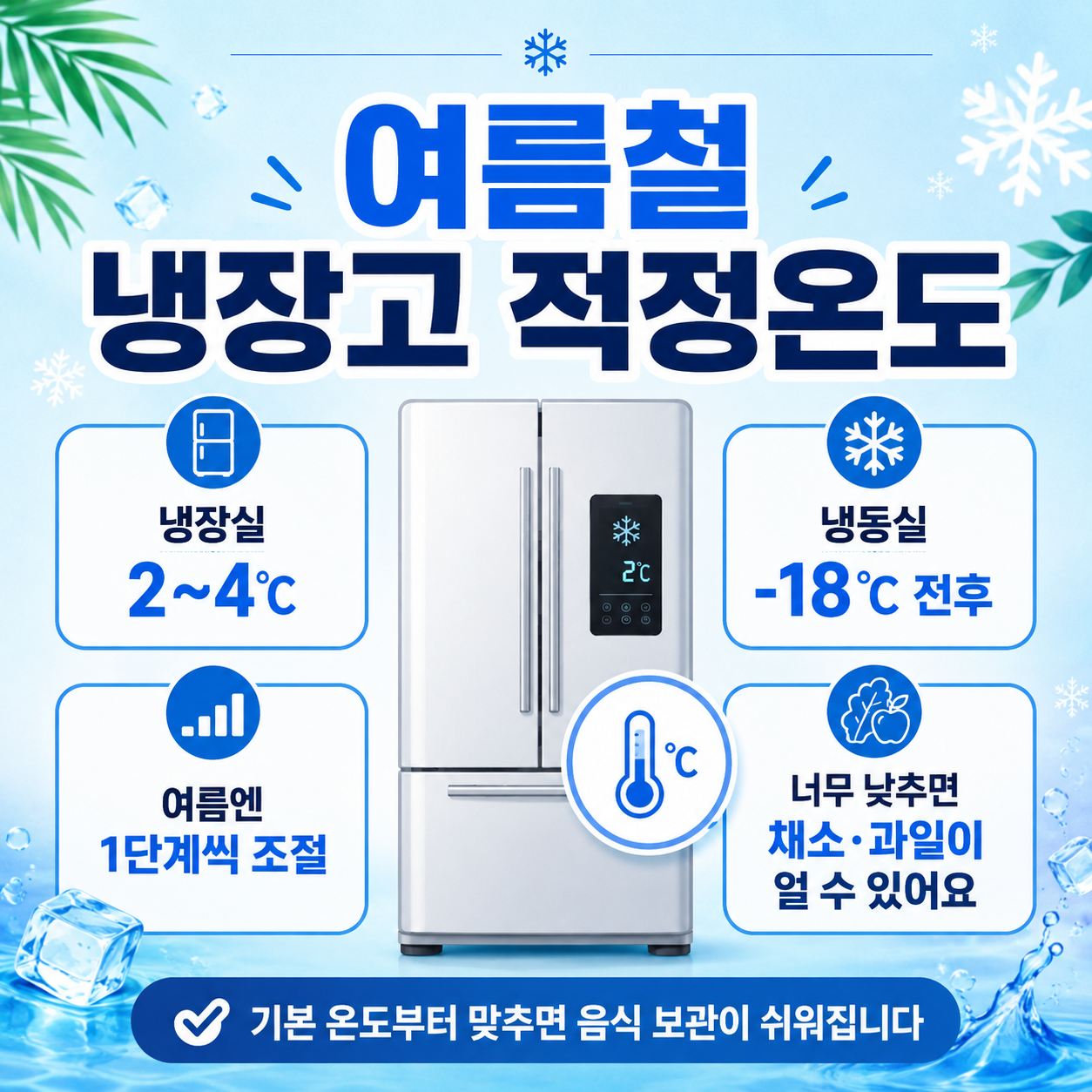
여름철이라고 해서 냉장고를 무조건 가장 낮은 온도로 설정할 필요는 없습니다. 먼저 냉장실 2∼4도, 냉동실 영하 18도 전후를 기본 기준으로 잡고, 김장김치는 보관 환경과 숙성 상태에 따라 따로 조절하는 것이 좋습니다.
여름철 냉장고 적정온도 — 기본 기준부터 확인
여름철 냉장고 적정온도는 일반적으로 냉장실 2∼4도, 냉동실은 영하 18도 전후를 기준으로 생각하면 됩니다. 음식이 쉽게 상하지 않도록 관리하면서 지나치게 얼지 않도록 사용하기에 무난한 범위입니다.
| 구분 | 기본 온도 | 확인할 점 |
|---|---|---|
| 냉장실 | 2∼4도 | 채소·과일이 얼지 않는지 확인 |
| 냉동실 | 영하 18도 전후 | 문 여닫기와 식품 적재 상태 확인 |
| 김장김치 | 김치 보관 모드 활용 | 숙성 속도와 얼음 여부를 보며 조절 |
더운 날씨에는 무조건 최저 온도로 설정해야 한다고 생각하기 쉽지만, 실제로는 보관 중인 식재료와 사용 습관을 함께 확인해야 합니다. 냉장실 온도가 지나치게 낮으면 채소나 과일이 얼거나 수분이 빠져 식감이 나빠질 수 있습니다.
처음에는 냉장실 3도 정도로 맞춰 사용해보고 음식 상태를 확인하는 방식이 실용적입니다. 음료나 반찬이 충분히 차갑지 않다면 한 단계 낮추고, 음식이 살짝 얼기 시작한다면 다시 온도를 높여 조절하면 됩니다.
여름철에는 왜 냉장고가 덜 시원하게 느껴질까?
여름에는 외부 온도가 높아지기 때문에 냉장고가 평소보다 더 자주 작동하게 됩니다. 이때 문을 자주 열고 닫거나 뜨거운 음식을 바로 넣고, 내부를 지나치게 빽빽하게 채우면 냉기가 고르게 퍼지지 않아 덜 시원하게 느껴질 수 있습니다.
온도 설정을 더 낮추기 전에 다음 항목을 먼저 확인해보는 것이 좋습니다.
- 냉장고 문이 완전히 닫히는지 확인합니다.
- 문 주변의 고무 패킹이 느슨해지지 않았는지 살펴봅니다.
- 큰 용기나 반찬통이 냉기 나오는 부분을 막고 있지 않은지 확인합니다.
- 냉장실 안에 냉기가 순환할 수 있는 공간을 남겨둡니다.
- 뜨거운 음식은 바로 넣지 않고 상태를 확인한 뒤 보관합니다.
냉장실을 너무 꽉 채우면 냉기 순환이 어려워질 수 있습니다. 반면 냉동실은 어느 정도 식품이 채워져 있는 편이 온도 유지에 도움이 되는 경우가 있습니다.
따라서 여름철에는 설정 온도를 한 번에 크게 낮추기보다 현재 냉장고 상태를 확인하고 1도 정도씩 조절하면서 음식 보관 상태를 살피는 것이 좋습니다.
냉동실 적정온도 — 영하 18도 전후가 기본
냉동실은 일반적으로 영하 18도 전후를 기준으로 사용하면 됩니다. 냉동식품이나 고기, 생선, 얼음 등을 보관할 때 기본적으로 활용하기 좋은 설정입니다.
냉동실이 충분히 차갑지 않다고 느껴진다면 실제 설정값부터 확인해보세요. 설정 온도가 생각보다 높아져 있거나 문을 자주 열어 내부 온도가 흔들리는 경우가 있습니다.
영하 20도와 영하 18도, 어느 쪽이 더 차가울까?
영하 온도는 숫자를 반대로 이해하기 쉽습니다. 영하 20도가 영하 18도보다 더 낮고 차가운 온도입니다. 영하 표시에서는 절댓값이 커질수록 더 낮은 온도라고 기억하면 이해하기 쉽습니다.
급속냉동은 언제 활용할까?
냉동식품을 한꺼번에 많이 넣었을 때는 일시적으로 급속냉동 기능을 활용할 수 있습니다. 다만 평소부터 지나치게 낮은 온도로 계속 유지하면 전력 사용이 늘거나 식품 표면이 과하게 마를 수 있으므로 기본 설정을 먼저 유지하는 편이 좋습니다.
4. 김장김치 온도 설정 — 일반 반찬과 다르게 관리
김장김치는 일반 반찬처럼 단순히 차갑게 보관하는 것만으로 끝나지 않습니다. 너무 따뜻하면 빨리 시어질 수 있고, 지나치게 차가우면 김치가 얼면서 식감이 달라질 수 있기 때문입니다.
김치냉장고를 사용할 때
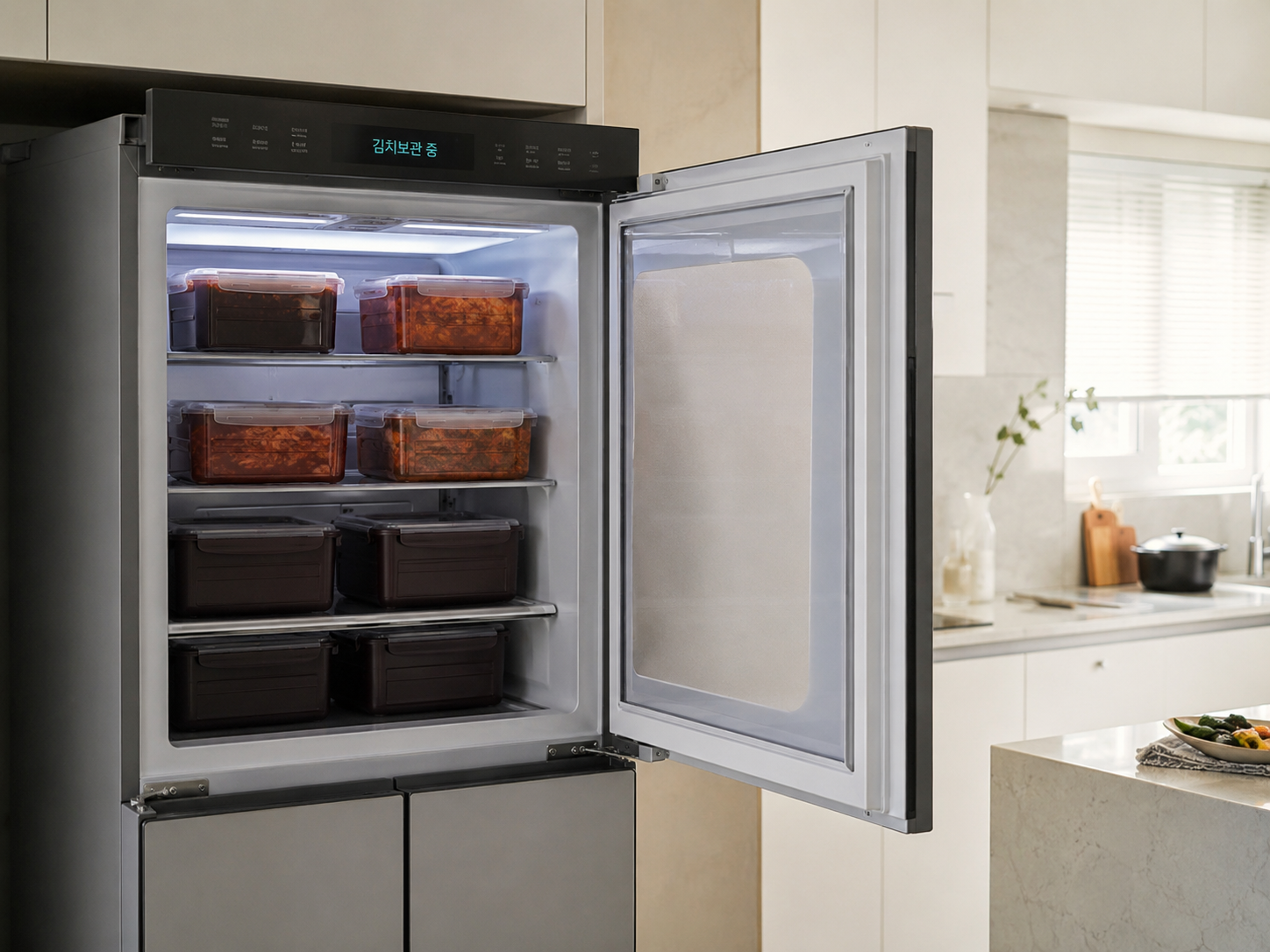
김치냉장고가 있다면 제품에 마련된 김치 보관 모드를 우선 활용하는 것이 좋습니다. 약·중·강처럼 단계가 나뉘어 있다면 일반적인 배추김치는 중간 단계부터 시작해 상태를 살펴보는 방식이 무난합니다.
- 김치가 지나치게 빨리 익는다면 현재보다 조금 더 낮게 조절합니다.
- 김치가 얼거나 너무 차갑게 굳는다면 한 단계 완화합니다.
- 처음 1∼2주는 맛과 숙성 속도를 확인하면서 조절합니다.
일반 냉장고에 김장김치를 보관할 때
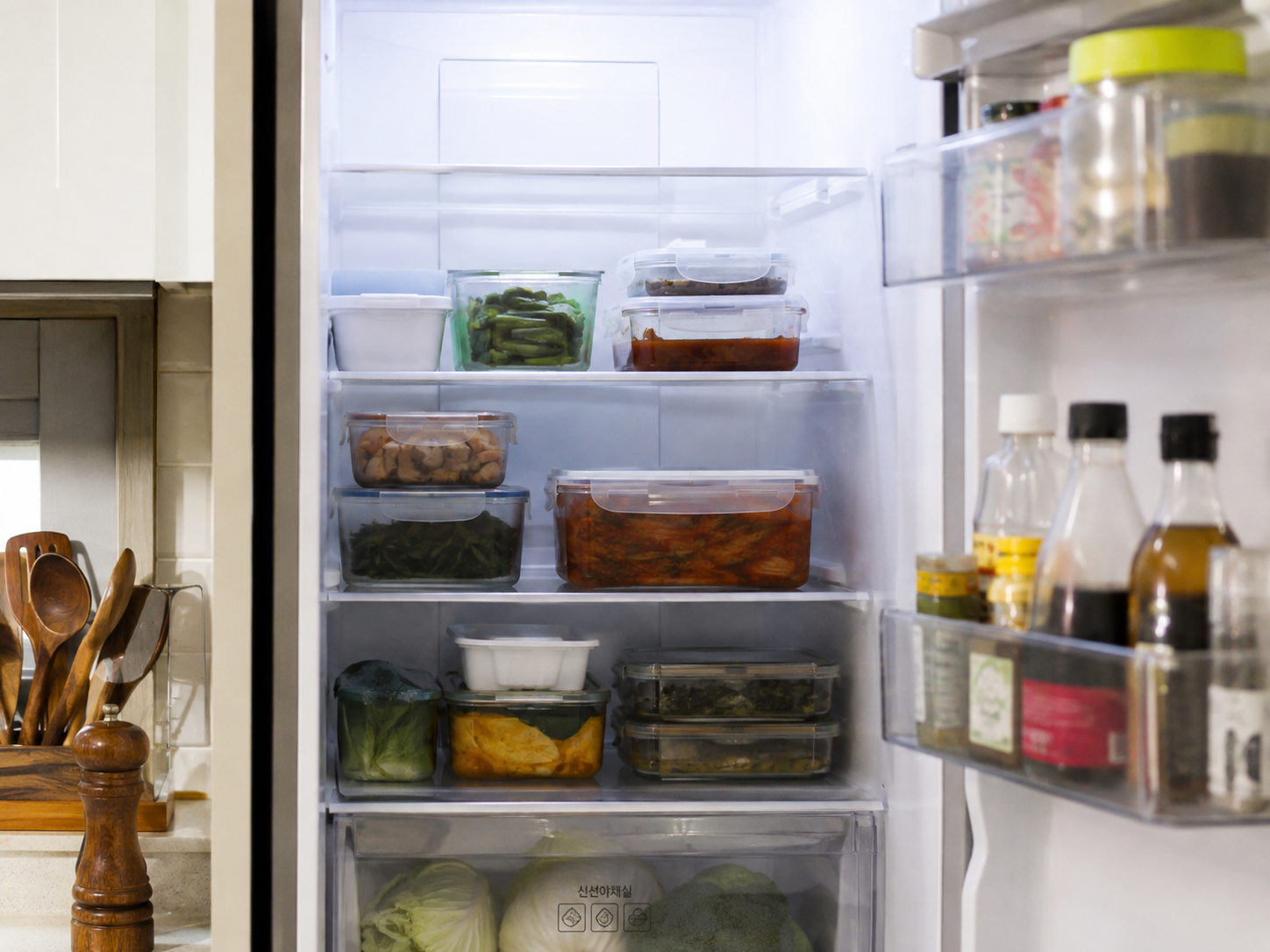
일반 냉장고에 김장김치를 보관해야 한다면 냉장실 적정온도 범위 안에서 온도 변화가 비교적 적은 안쪽 칸에 두는 것이 좋습니다.
문 쪽 수납칸은 냉장고를 열고 닫을 때마다 외부 공기의 영향을 받기 쉬워 장기간 김치를 보관하는 위치로는 덜 적합할 수 있습니다. 밀폐용기에 담아 냉장실 깊은 곳에 두고 숙성 상태를 확인하는 방식이 좋습니다.
여름철 냉장고 온도 설정 — 꼭 기억할 핵심 정리
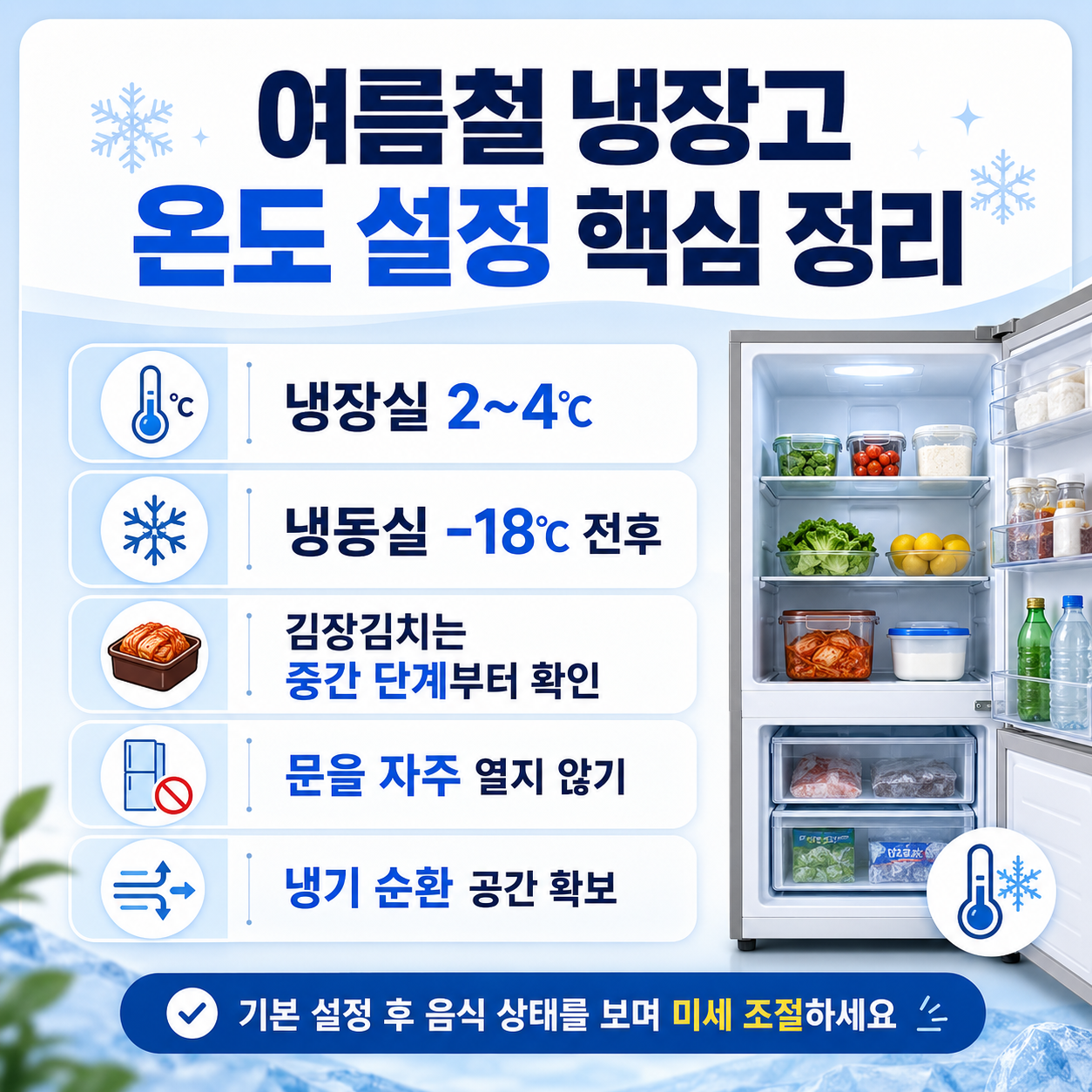
여름철 냉장고 온도 설정의 기본 기준은 생각보다 단순합니다. 먼저 냉장실 2∼4도, 냉동실 영하 18도 전후로 설정한 뒤 음식 상태를 보면서 조금씩 조절하면 됩니다.
- 여름이라고 해서 냉장실을 무조건 최저 온도로 설정할 필요는 없습니다.
- 냉장실이 덜 시원하다면 문 여닫기, 냉기 순환, 음식 적재 상태를 함께 확인합니다.
- 냉동실은 영하 20도가 영하 18도보다 더 차갑습니다.
- 김장김치는 가능하면 김치 전용 보관 기능을 활용합니다.
- 배추김치는 처음부터 가장 강한 단계보다 중간 정도에서 시작해 숙성 상태를 확인합니다.
온도는 한 번에 극단적으로 변경하기보다 기본 적정온도를 기준으로 현재 음식 상태를 살피면서 미세하게 조정하는 것이 중요합니다. 이렇게 관리하면 여름철에도 냉장실과 냉동실을 보다 안정적으로 사용할 수 있습니다.
자주 묻는 질문(FAQ)
Q1. 여름에는 냉장고 온도를 무조건 가장 낮게 설정해야 하나요?
그럴 필요는 없습니다. 냉장실은 2∼4도를 기본으로 설정하고 음식이 충분히 차갑지 않을 때 조금씩 낮추는 방식이 좋습니다.
Q2. 냉장실을 3도로 설정해도 괜찮나요?
제공된 기준에서는 냉장실 2∼4도를 적정 범위로 보고 있으므로 3도 정도에서 시작해 음식 상태를 확인하는 방법을 제안하고 있습니다.
Q3. 냉동실 영하 18도와 영하 20도 중 어느 쪽이 더 차가운가요?
영하 20도가 더 차갑습니다. 영하 온도에서는 절댓값이 커질수록 더 낮은 온도입니다.
Q4. 냉장고가 덜 시원하면 온도부터 낮추면 되나요?
온도만 낮추기보다 문이 제대로 닫히는지, 냉기 배출구가 막혀 있지 않은지, 내부에 냉기가 순환할 공간이 있는지를 함께 확인하는 것이 좋습니다.
Q5. 김장김치는 냉장고 문 쪽에 보관해도 되나요?
장기 보관이라면 문 쪽보다 온도 변화가 상대적으로 적은 냉장실 안쪽에 보관하는 편이 좋습니다.
Q6. 김치냉장고는 강으로 설정할수록 좋은가요?
항상 그런 것은 아닙니다. 일반적인 배추김치라면 중간 단계부터 시작해 김치가 빨리 익는지, 얼지는 않는지를 확인하면서 조절하는 방식이 좋습니다.
마지막 체크포인트
여름철에는 냉장실 2∼4도, 냉동실 영하 18도 전후를 기본 기준으로 잡는 것이 핵심입니다. 냉장고가 덜 시원하게 느껴진다고 해서 바로 최저 온도로 낮추기보다 냉기 순환과 문 여닫기, 음식 적재 상태부터 함께 확인해보세요.
김장김치는 일반 반찬보다 보관 조건에 민감하므로 가능하면 김치 보관 모드를 활용하고, 일반 냉장고에서는 온도 변화가 적은 안쪽에 보관하는 것이 좋습니다. 처음 설정한 뒤에도 숙성 상태를 확인하면서 조금씩 조절하는 것이 가장 실용적인 관리 방법입니다.