전기세 조회 계산 누진구간 요금 세금감면대상 에어컨제습기능 절약 총정리
전기세 계산은 복잡해 보이지만 월간 전력사용량인 kWh부터 확인하면 예상 전기요금을 어느 정도 계산할 수 있습니다. 특히 에어컨 사용이 늘어나는 여름에는 현재 사용량이 어느 누진구간에 들어가는지 함께 확인하는 것이 중요합니다.
2026년 8월 기준 주택용 전기는 사용량에 따라 누진요금이 적용되며, 7월과 8월에는 300kWh와 450kWh를 기준으로 구간이 나뉩니다. 아래에서 사용량 확인부터 누진구간 계산, 에어컨 예상 사용량 계산, 실제 청구금액을 확인하는 방법까지 순서대로 정리해보겠습니다.
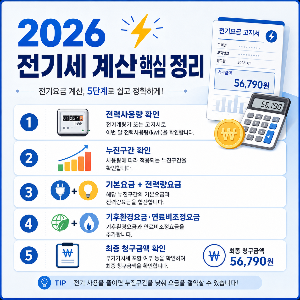
전기세 계산 — 사용량부터 확인하면 어렵지 않습니다
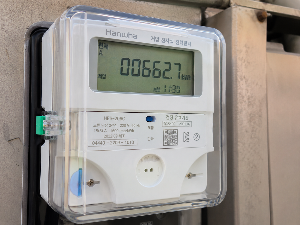
전기세를 계산할 때 가장 먼저 확인해야 하는 것은 이번 달 전력사용량입니다. 전기요금 고지서나 아파트 관리비 명세서, 한전ON에서 최근 사용량을 확인할 수 있습니다.
다만 전기요금은 단순히 사용량에 하나의 단가를 곱해 계산하지 않습니다. 주택용 전기요금에는 기본요금과 전력량요금 외에도 기후환경요금, 연료비조정요금 등이 함께 반영됩니다.
2026년 3분기에는 연료비조정단가가 kWh당 +5원으로 유지되고 있습니다. 따라서 단순한 전력량요금 계산 결과와 실제 고지서 금액에는 차이가 생길 수 있습니다.
- 이번 달 누적 전력사용량을 확인합니다.
- 현재 사용량이 어느 누진구간에 해당하는지 확인합니다.
- 기본요금과 구간별 전력량요금을 계산합니다.
- 기후환경요금과 연료비조정요금 등을 함께 확인합니다.
- 최종 예상금액은 한전ON이나 관리비 고지서와 비교합니다.
한전ON에서 우리 집 전기요금 확인하기
한전ON(한전온)
전기요금 조회·납부, 명의변경, 고객상담 등 전기사용 관련 고객서비스를 제공하는 한전의 대표 플랫폼
online.kepco.co.kr
2026 주택용 전기세 누진구간 — 어떻게 계산할까
가정에서 사용하는 주택용 전기는 사용량이 많아질수록 구간별 단가가 높아지는 3단계 누진구조가 적용됩니다.
특히 여름철인 7월과 8월에는 누진구간이 확대됩니다. 일반 기간에는 200kWh와 400kWh가 기준이지만, 하계에는 300kWh와 450kWh를 기준으로 단계가 나뉩니다.
| 하계 월 사용량 | 전력량요금 단가 | 기본요금 |
|---|---|---|
| 300kWh 이하 | 120.0원/kWh | 910원 |
| 300kWh 초과∼450kWh 이하 | 214.6원/kWh | 1,600원 |
| 450kWh 초과 | 307.3원/kWh | 7,300원 |
여기서 많이 헷갈리는 부분은 누진구간을 넘어갔을 때의 계산 방식입니다. 예를 들어 350kWh를 사용했다고 해서 350kWh 전체에 214.6원을 적용하는 것은 아닙니다.
예시
- 처음 300kWh → 300kWh × 120원 = 36,000원
- 초과한 50kWh → 50kWh × 214.6원 = 10,730원
- 전력량요금 합계 → 약 46,730원
여기에 해당 구간의 기본요금과 기후환경요금, 연료비조정요금, 세금 및 부담금 등이 추가되면서 실제 청구금액이 결정됩니다.
전기세 구성 — 전력량요금 외에 무엇이 추가될까
전기세 계산에서 전력량요금만 확인하면 실제 고지서와 금액이 맞지 않을 수 있습니다. 기본적인 전기요금은 다음 항목을 함께 반영해 계산됩니다.
- 기본요금: 사용량 구간에 따라 달라지는 기본 금액
- 전력량요금: 실제 사용한 전력량을 누진구간별로 계산한 금액
- 기후환경요금: 전력 사용량을 기준으로 추가되는 항목
- 연료비조정요금: 연료비 변동 등을 반영하는 항목
- 부가가치세와 전력산업기반기금 부담금 등이 최종적으로 추가됩니다.
전력산업기반기금 부담금 요율은 2025년 7월부터 2.7%로 인하되었습니다.
예를 들어 2026년 8월에 주택용 저압 기준으로 약 350kWh를 사용했다면 현재 요금 구조를 단순 적용했을 때 약 6만 원 전후의 전기요금을 예상해볼 수 있습니다.
다만 실제 청구액은 검침기간, 주택용 저압·고압 여부, 아파트의 전기 계약방식, 각종 복지할인 적용 여부 등에 따라 달라질 수 있습니다. 직접 계산한 금액은 예상치로 활용하고 실제 고지서나 한전ON에서 최종 금액을 확인하는 것이 정확합니다.
에어컨 전기세 계산 — 소비전력으로 예상 사용량 확인하기
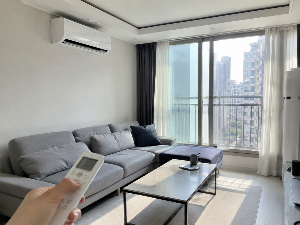
전기세를 계산할 때 가장 많이 확인하는 가전제품 중 하나가 에어컨입니다. 에어컨을 하루에 몇 시간 사용하는지 알면 대략적인 추가 전력사용량을 계산할 수 있습니다.
소비전력(kW) × 사용시간 = 전력사용량(kWh)
예시
- 소비전력이 1kW인 제품을 하루 5시간 사용합니다.
- 하루 예상 사용량은 1kW × 5시간 = 5kWh입니다.
- 30일 동안 동일하게 사용하면 단순 계산상 약 150kWh입니다.
다만 에어컨은 설정온도에 도달한 뒤 실외기 작동량이 달라질 수 있습니다. 인버터 방식 여부와 외부 온도, 공간 크기, 단열 상태 등에 따라서도 실제 소비전력은 계속 달라집니다.
따라서 정격 소비전력만으로 한 달 전기세를 정확하게 계산하기보다는 한전ON의 실제 누적 사용량을 함께 확인하는 방법이 현실적입니다.
또한 에어컨에만 별도의 누진구간이 적용되는 것은 아닙니다. 냉장고, TV, 세탁기, 건조기, 전기밥솥 등 집 전체의 월간 전력사용량을 합산한 뒤 누진구간이 결정됩니다.
예를 들어 평소 사용량이 이미 400kWh에 가까운 가구라면 에어컨 사용량이 추가되면서 450kWh를 넘어 다음 누진단계에 들어갈 가능성이 있습니다.
전기세 계산 순서 — 고지서 나오기 전에 확인하는 방법
예상 전기요금을 확인하려면 복잡한 계산부터 하기보다 다음 순서대로 확인하는 것이 쉽습니다.
- 전기요금 고지서나 관리비 명세서, 한전ON에서 최근 전력사용량을 확인합니다.
- 현재 누적 사용량이 1단계, 2단계, 3단계 중 어느 구간인지 확인합니다.
- 구간별 단가를 적용해 전력량요금을 계산합니다.
- 기본요금과 기후환경요금, 연료비조정요금 등을 함께 확인합니다.
- 한전ON의 조회 결과 또는 실제 관리비 명세서와 예상금액을 비교합니다.
특히 여름에는 에어컨 사용으로 누적 사용량이 빠르게 증가할 수 있으므로 월말에 한 번 확인하기보다는 현재 누적 사용량을 중간중간 확인하는 것이 전기요금을 관리하는 데 도움이 됩니다.
꼭 알아야 할 전기세 계산 주의사항
- 누진구간을 넘어도 이전 구간의 사용량까지 높은 단가로 다시 계산되는 것은 아닙니다.
- 7월과 8월은 일반 계절과 누진구간 기준이 다르므로 계산할 때 적용 월을 확인해야 합니다.
- 에어컨 등 특정 가전제품의 사용량만 따로 누진제를 적용하지 않고 집 전체 사용량을 합산합니다.
- 아파트는 전기 계약방식이나 관리사무소의 계산 방식에 따라 직접 계산한 결과와 실제 관리비 청구액에 차이가 생길 수 있습니다.
- 복지할인 등 별도의 할인 제도가 적용되는 가구는 일반적인 계산 결과와 실제 납부금액이 달라질 수 있습니다.
- 직접 계산한 금액은 예상금액으로 활용하고 최종 청구금액은 한전ON 또는 실제 고지서에서 확인하는 것이 좋습니다.
자주 묻는 질문(FAQ)
Q1. 전기세는 전력사용량에 단가만 곱하면 되나요?
아닙니다. 기본요금과 전력량요금 외에도 기후환경요금, 연료비조정요금, 부가가치세와 전력산업기반기금 부담금 등이 반영될 수 있습니다.
Q2. 전기 누진구간을 넘으면 전체 사용량에 높은 단가가 적용되나요?
아닙니다. 이전 구간 사용량까지 높은 단가로 다시 계산하지 않고 기준을 초과한 사용량부터 다음 단계 단가가 적용됩니다.
Q3. 아파트와 단독주택은 전기세 계산 결과가 다른가요?
차이가 생길 수 있습니다. 아파트는 단지의 전기 계약방식이나 고압·저압 적용 방식 등에 따라 개별적으로 계산한 예상금액과 관리비 청구액이 다를 수 있습니다.
Q4. 에어컨 전기세만 따로 확인할 수 있나요?
소비전력과 사용시간으로 에어컨의 예상 전력사용량은 계산할 수 있습니다. 다만 실제 전기요금은 집 전체 사용량을 합산해 누진제가 적용되므로 에어컨만 계산한 금액과 최종 고지서에는 차이가 생길 수 있습니다.
Q5. 여름철 전기 누진구간은 언제 달라지나요?
7월과 8월에는 하계 누진구간이 적용되며 300kWh와 450kWh를 기준으로 단계가 나뉩니다. 다른 계절의 기준과 혼동하지 않는 것이 중요합니다.
전기세 계산 전 마지막 체크포인트
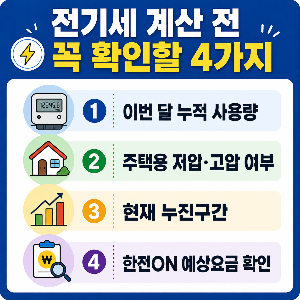
전기세 계산은 ① 월간 사용량 확인 → ② 누진구간 확인 → ③ 예상요금 계산 → ④ 한전ON에서 최종 확인 순서로 보면 어렵지 않습니다.
특히 2026년 7월과 8월에는 300kWh와 450kWh가 누진구간 기준이므로 현재 누적 사용량이 어느 단계에 있는지 확인하는 것이 중요합니다. 에어컨을 많이 사용하는 가구라면 월말까지 기다리기보다 중간에 사용량을 확인하면 예상 전기요금을 관리하기 쉽습니다.
직접 계산한 금액은 검침기간이나 계약방식, 할인 적용 여부 등에 따라 실제 청구액과 차이가 날 수 있으므로 최종 금액은 공식 조회 결과를 확인하시기 바랍니다.
한전ON에서 전기요금 조회하기
한전ON(한전온)
전기요금 조회·납부, 명의변경, 고객상담 등 전기사용 관련 고객서비스를 제공하는 한전의 대표 플랫폼
online.kepco.co.kr
※ 전기요금 단가와 연료비조정단가 등은 향후 조정될 수 있으므로 실제 계산 전 한국전력공사 또는 한전ON의 최신 안내를 확인하시기 바랍니다.